
Sebagai pengguna Snapchat, Anda mungkin menemukan sesuatu yang penting atau menarik di story atau pesan teman Anda. Jika Anda mengambil screenshot dari story atau pesan Snapchat seseorang, notifikasi instan akan dikirim ke teman Anda. Anda mungkin merasa malu karena Snapchat akan memberitahu teman Anda tentang waktu Anda mengambil screenshot dari story atau pesan mereka. Jika Anda ingin menyelamatkan diri dari rasa malu ini, artikel ini dapat membantu Anda.
Dengan membaca artikel ini, Anda dapat mempelajari cara merekam layar di Snapchat tanpa mereka ketahui. Dengan melakukan ini, Anda dapat dengan mudah mengambil screenshot dari story Snapchat teman Anda tanpa mengirimkan notifikasi kepada mereka.
Bagian 1: Cara mengambil screenshot di Snapchat tanpa mereka ketahui di PC
Snapchat sekarang tersedia di platform web untuk memberikan pengguna lebih banyak aksesibilitas. Jika Anda ingin mengambil screenshot di Snapchat Web tanpa membuat siapa pun tahu, alat terbaik adalah Wondershare UniConverter. Alat ini didukung oleh platform Windows dan Mac dan menawarkan kecepatan pemrosesan yang cepat. UniConverter menawarkan fitur "Screen Recorder" yang dapat menangkap layar penuh, layar kustom, rekaman webcam, dan rekaman audio.
Alat desktop ini menyediakan fitur perekaman canggih untuk memberi Anda fasilitas maksimal. Anda dapat menggunakan alat menggambar dan juga beralih layar selama perekaman. Selain itu, Anda dapat memilih frame rate dan kualitas perekaman layar pilihan Anda di UniConverter. Dengan demikian, dengan menggunakan alat ini, Anda dapat secara efisien merekam layar Snapchat tanpa notifikasi.
Fitur utama dari kotak alat video lengkap UniConverter
- Anda dapat mengedit snap atau video Snapchat yang direkam dengan bantuan Video Editor UniConverter. Ini memungkinkan Anda menerapkan banyak fitur pengeditan video, seperti memotong, memangkas, menambahkan subtitle, dan menambahkan efek.
- Jika Anda ingin mentransfernya ke perangkat Anda atau mengunggahnya di media sosial Anda, Anda juga dapat mengonversi video Anda ke format lain sesuai kebutuhan Anda.
- Dengan UniConverter, Anda dapat menghapus suara latar belakang yang mengganggu dari video Snapchat yang Anda rekam.

Langkah-langkah untuk merekam layar Snapchat Web menggunakan UniConverter
Apakah Anda siap untuk merekam layar story atau pesan teman Anda di Snapchat? Periksa langkah-langkah berikut untuk menggunakan Screen Recorder dari UniConverter:
Langkah 1 Lanjutkan dengan Screen Recorder
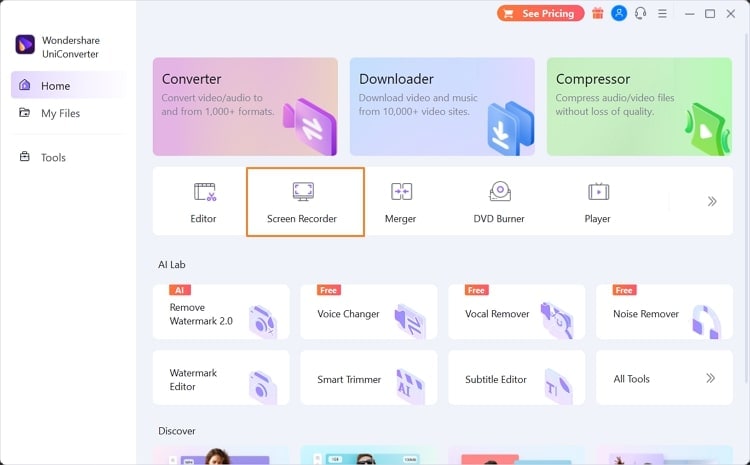
Pertama, Anda harus meluncurkan UniConverter di sistem Anda. Dari antarmuka utamanya, klik "Screen Recorder" untuk melanjutkan. Setelah itu, ketuk "Screen Recorder" lagi di antara berbagai pilihan.
Langkah 2 Pilih tangkapan layar
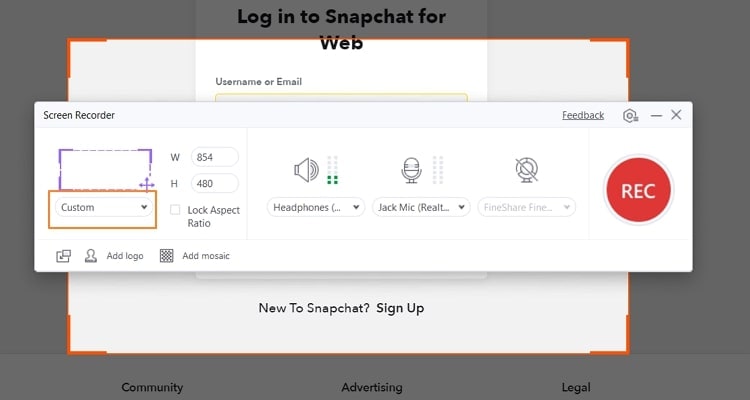
Sekarang Anda akan dapat melihat jendela perekaman di layar Anda. Di sini, ketuk opsi "Custom" dan pilih area layar Anda untuk perekaman layar. Anda dapat menangkap layar penuh atau memilih area pilihan Anda.
Langkah 3 Mulai merekam Snapchat
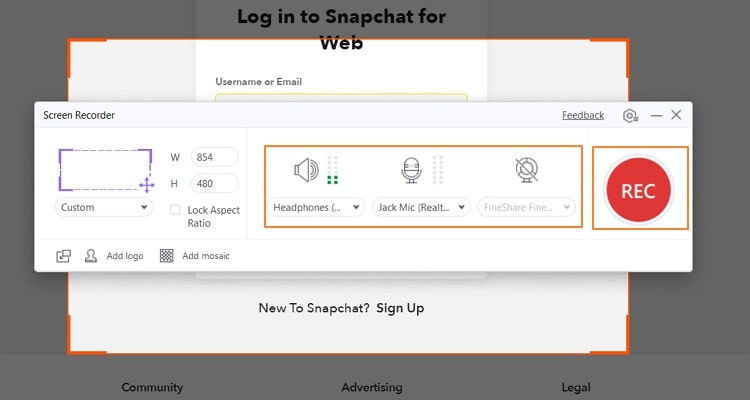
Setelah itu, pilih Mikrofon dan Speaker Anda dari opsi yang diberikan. Anda juga dapat menggunakan "Webcam" untuk perekaman layar picture-in-picture. Setelah Anda menyesuaikan semua pengaturan, ketuk tombol "REC". Hitungan mundur akan dimulai, dan Anda akan dapat merekam layar secara efektif. Untuk mengakhiri perekaman layar, cukup klik tombol "Stop" yang ditampilkan sebagai ikon kotak merah.
Bagian 2: Cara merekam layar snapchat tanpa mengirim notifikasi di ponsel (Android dan iOS)
Apakah Anda ingin tahu cara merekam video Snapchat tanpa mereka ketahui di perangkat seluler Anda? Bagian ini akan memperkenalkan 6 metode berbeda yang memungkinkan Anda merekam layar di perangkat Android dan iOS Anda dengan mudah.
1. Gunakan Google Assistant (untuk Android)
Google Assistant dapat membantu Anda dalam mengambil screenshot di Snapchat. Berikut adalah langkah-langkah untuk menggunakan Google Assistant untuk Snapchat:
Langkah 1
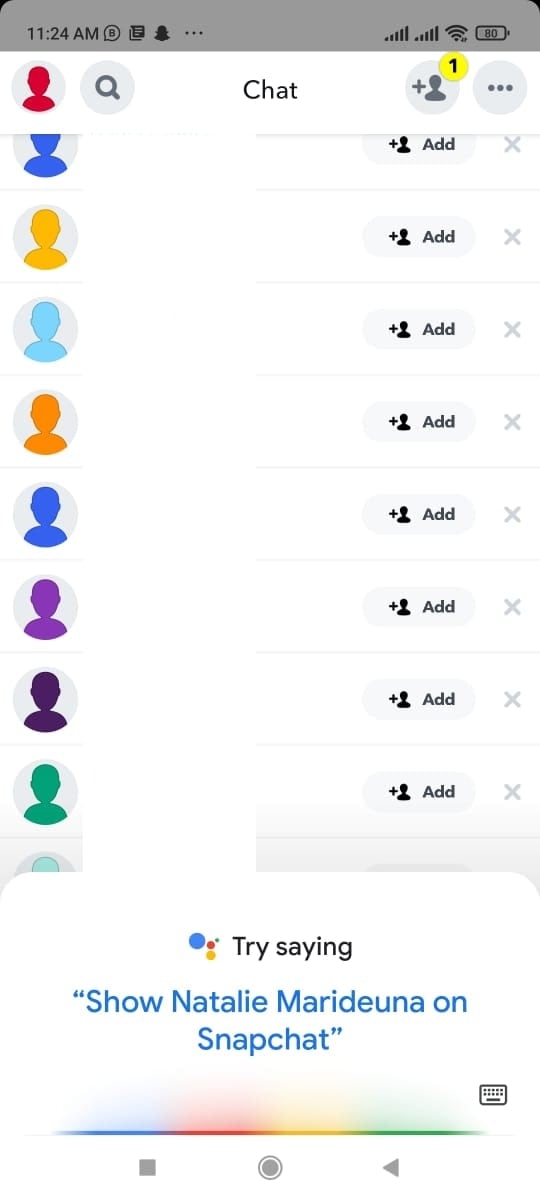
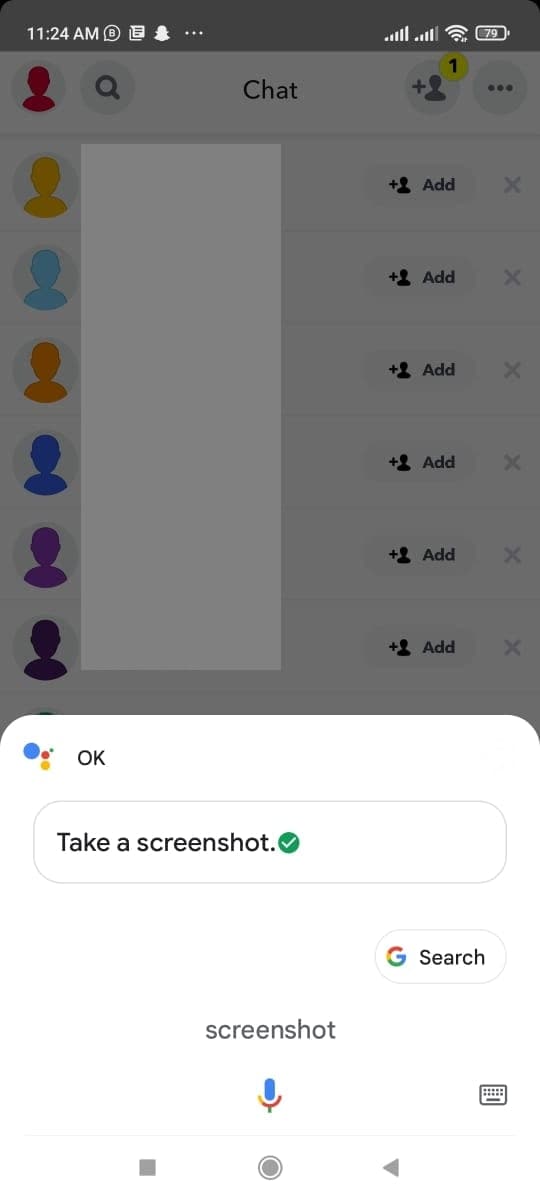
Mulailah dengan membuka Snapchat Anda di ponsel. Buka snap atau story yang ingin Anda tangkap. Jika Anda memiliki perangkat Android yang berisi tombol home, tekan lama atau katakan, "Hey, Google."
Langkah 2
Setelah itu, Anda dapat mengetik atau menggunakan suara Anda untuk memberikan perintah kepada Google Assistant untuk mengambil screenshot. Dengan mengikuti perintah Anda, Google Assistant akan mengambil screenshot di Snapchat tanpa membuat teman Anda sadar.
2. Gunakan Private Screenshots (untuk Android)
Private Screenshots adalah aplikasi khusus yang dapat menangkap aktivitas di layar Anda secara instan. Ini tidak menampilkan pesan apa pun saat Anda mengambil screenshot dan memastikan privasi penuh. Aplikasi ini menyimpan file ke direktori tersembunyi sehingga hanya Anda yang dapat mengakses atau menjelajahi screenshot yang diambil. Ini menggunakan mode "Presentation" untuk mengambil screenshot di ponsel Anda. Untuk menggunakan aplikasi ini, baca instruksi berikut:
Langkah 1
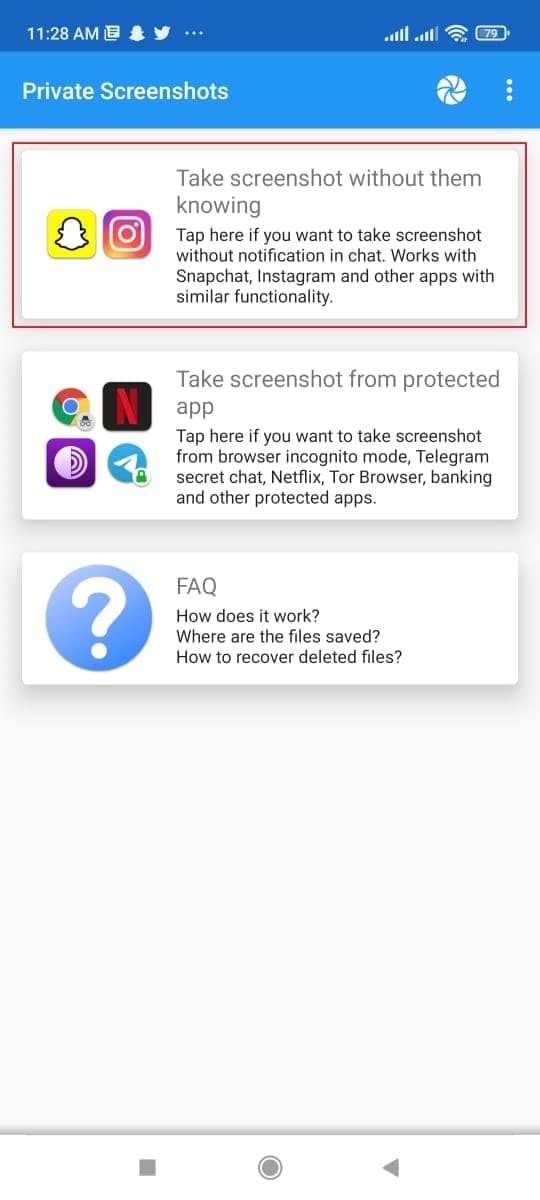
Unduh aplikasi Private Screenshots dari Play Store dengan sukses. Setelah selesai, akses aplikasi ini dan pilih opsi "Take screenshot without them knowing".
Langkah 2
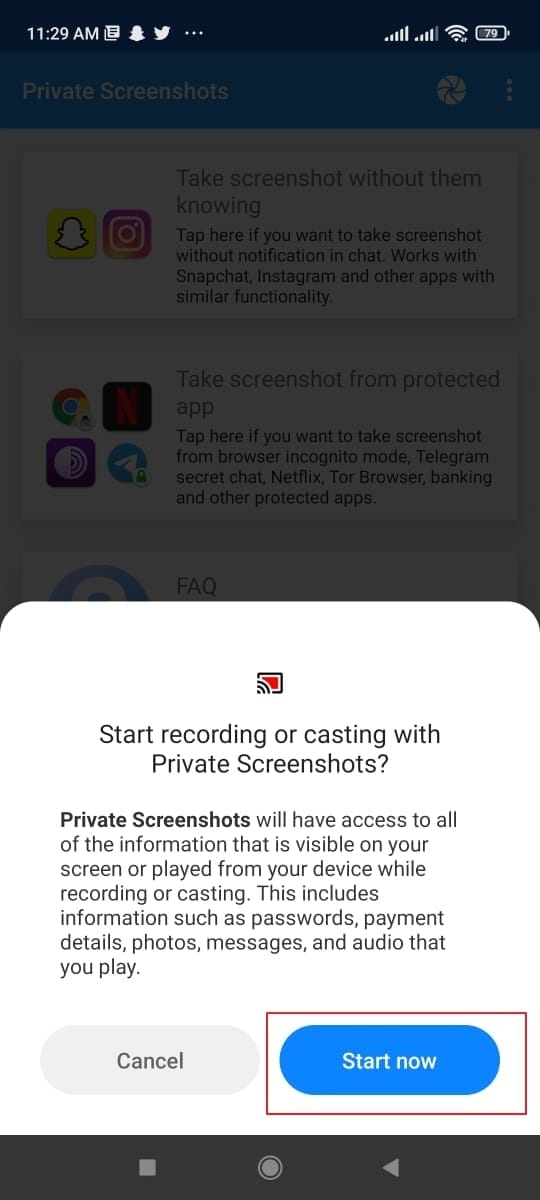
Sekarang aktifkan toggle "Display over other apps" untuk Private Screenshots untuk memberikan izin. Setelah selesai, ketuk "Start Now" lalu buka story atau pesan Snapchat yang ingin Anda rekam. Anda akan dapat melihat lingkaran kecil di layar Anda yang menampilkan ikon aplikasi. Untuk menghentikan perekaman, ketuk ikon ini, dan video yang direkam akan disimpan di galeri aplikasi.
3. Gunakan alat pihak ketiga (untuk Android dan iOS)
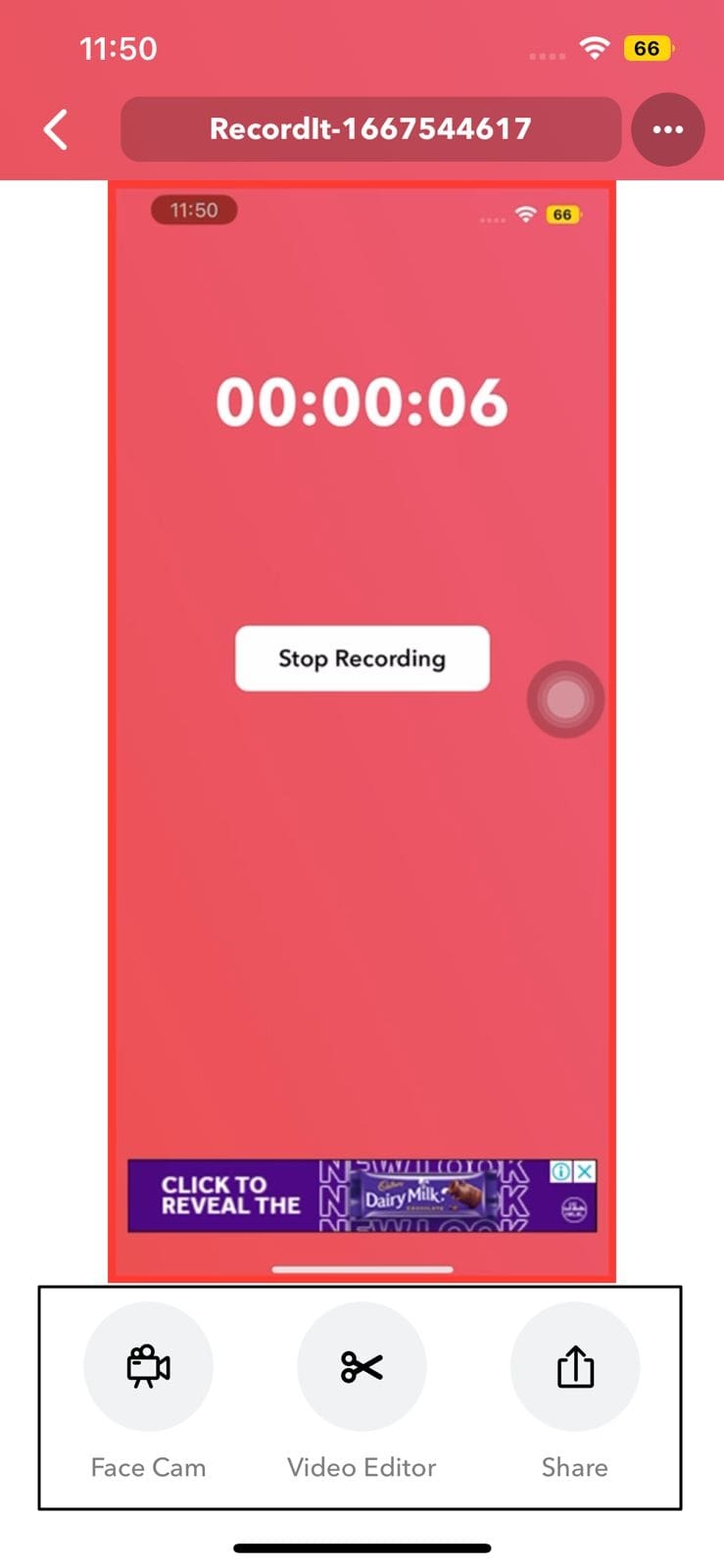
Record It! adalah aplikasi yang sangat kompatibel tersedia untuk perangkat Android dan iOS. Aplikasi ini mampu mengambil screenshot di ponsel Anda dengan kualitas tinggi. Dengan satu ketukan, Anda dapat memulai perekaman layar di ponsel Anda dengan mudah.
Setelah perekaman layar, Anda juga dapat menambahkan reaksi Face Cam Anda untuk meningkatkan perekaman layar Anda lebih lanjut. Selain itu, Anda juga dapat menambahkan komentar audio ke perekaman layar Anda. Untuk menggunakan Record It! untuk merekam layar Snapchat tanpa notifikasi, berikut adalah langkah-langkahnya:
Untuk Android
Langkah 1
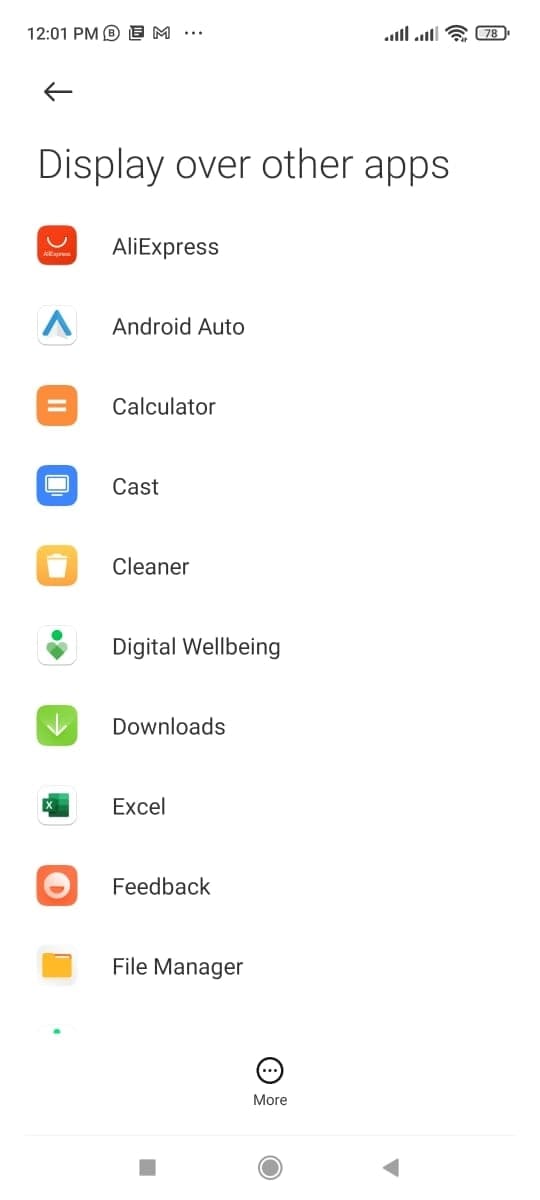
Unduh dan instal Record It! di ponsel Android Anda dari Play Store. Buka aplikasi ini dan berikan izin dengan mengaktifkan toggle "Display over other apps".
Langkah 2
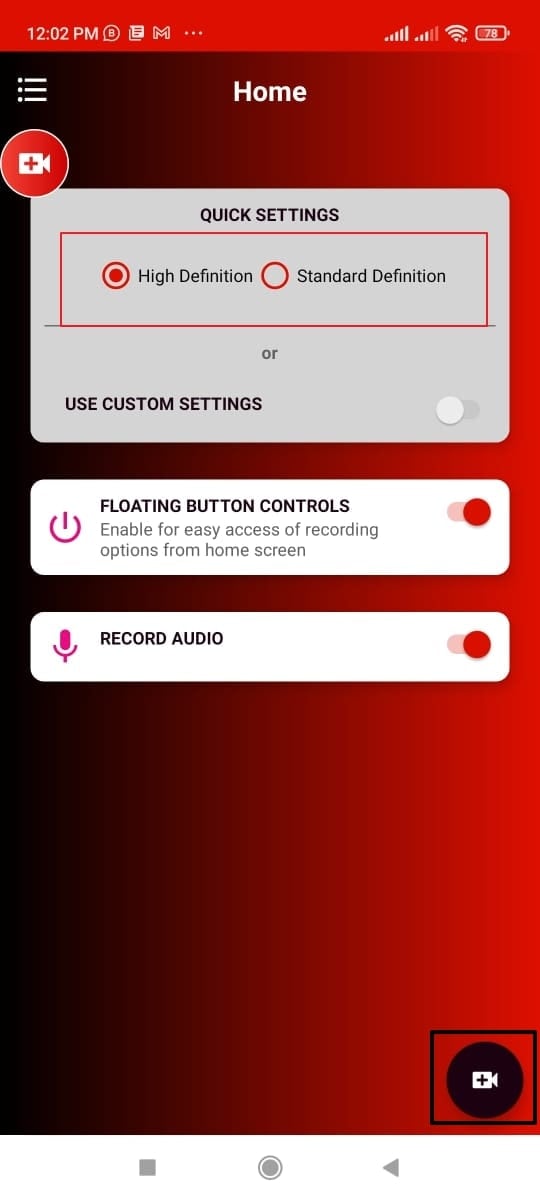
Setelah memberikan izin yang diperlukan, Anda dapat menyesuaikan pengaturan cepat dengan memilih "High Definition" atau "Standard Definition" untuk perekaman layar Anda. Setelah itu, ketuk ikon "Plus" yang diberikan di sisi kanan bawah.
Langkah 3
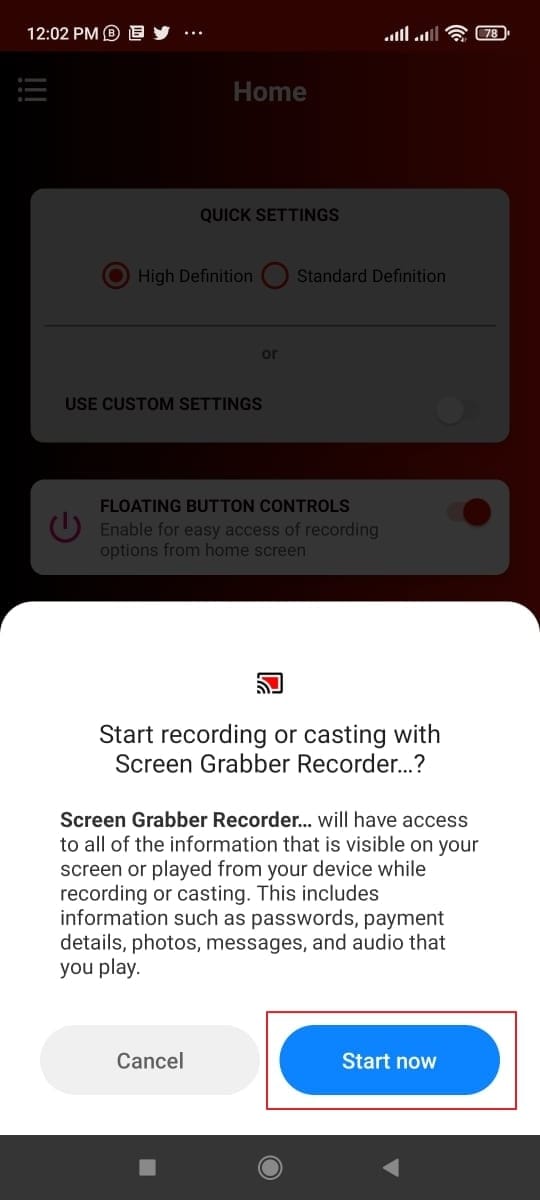
Dari menu pop-up, ketuk "Start Now". Perekaman akan segera dimulai; dengan demikian, Anda dapat pergi ke Snapchat Anda dan merekam layar apa pun yang Anda suka. Setelah selesai, ketuk lingkaran kecil dari aplikasi Record It! dan ketuk tombol "Stop".
Untuk iOS
Langkah 1
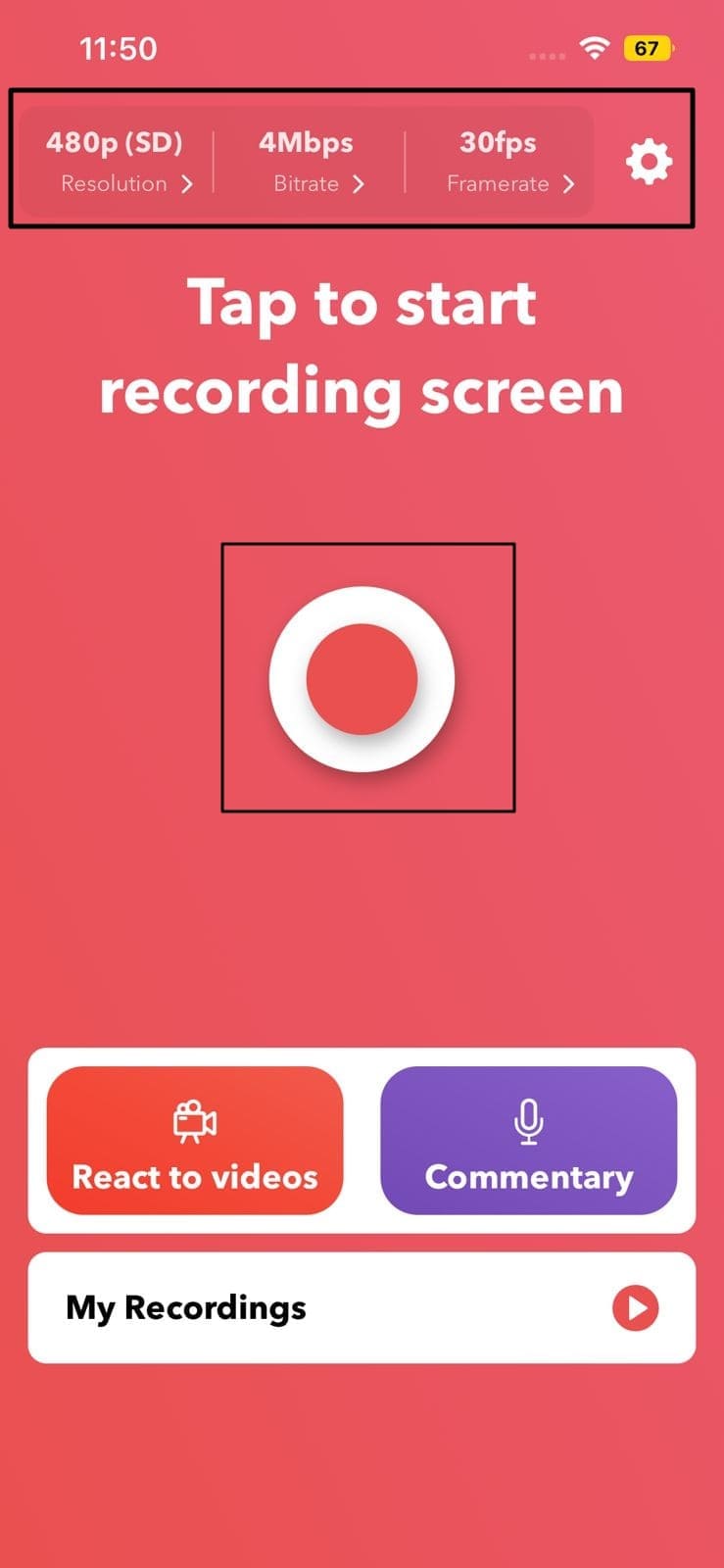
Setelah meluncurkan aplikasi Record It! di iPhone Anda, buka dan pilih resolusi, bitrate, dan frame rate dari bagian atas. Setelah selesai, ketuk tombol "Red Circle" yang diberikan di tengah.
Langkah 2
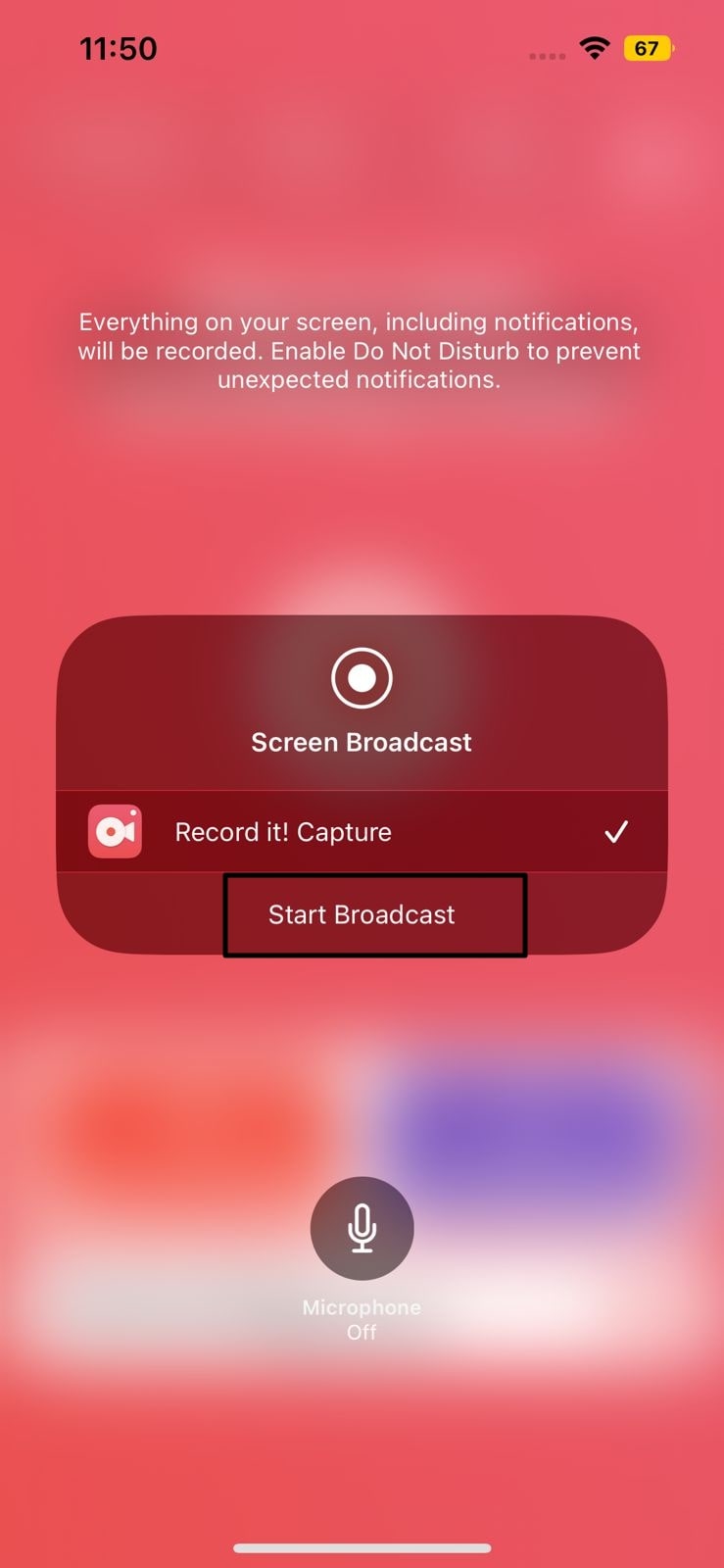
Dari menu pop-up, ketuk "Start Broadcast". Perekaman layar akan dimulai setelah tiga detik hitungan mundur. Untuk menghentikan perekaman, buka aplikasi ini lagi dan ketuk "Stop Broadcast".
Langkah 3
Video yang direkam akan disimpan ke galeri aplikasi. Di sini Anda dapat mengedit video atau membagikannya di platform lain. Anda juga dapat menambahkan reaksi Face Cam Anda ke video.
4. Menghapus cache dan penyimpanan (untuk Android dan iOS)
Menghapus cache dan data penyimpanan juga dapat bekerja untuk mengambil screenshot di Snapchat tanpa memperingatkan teman Anda. Untuk menggunakan metode ini, Anda harus menghapus data cache secara instan sebelum Snapchat dapat mengirim notifikasi ke teman Anda. Dalam metode ini, Anda dapat mempelajari cara merekam video Snapchat tanpa mereka ketahui dengan menghapus data cache. Berikut adalah langkah-langkah sederhana dan mudah yang dapat Anda terapkan pada perangkat iOS dan Android:
Langkah 1
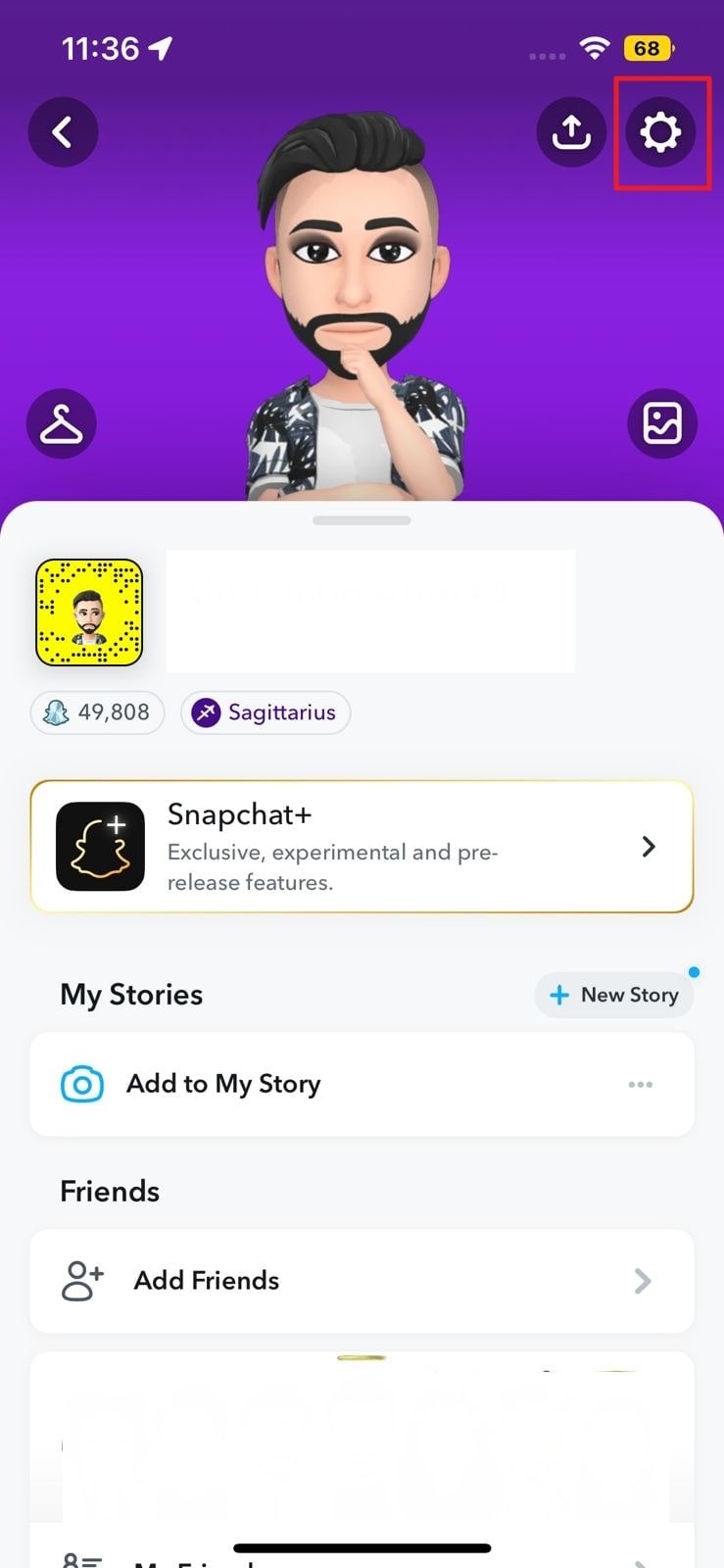
Buka aplikasi Snapchat Anda dan ketuk ikon Bitmoji Anda yang diberikan di sudut kiri atas. Setelah itu, ketuk ikon "Gear" untuk membuka pengaturan Snapchat.
Langkah 2
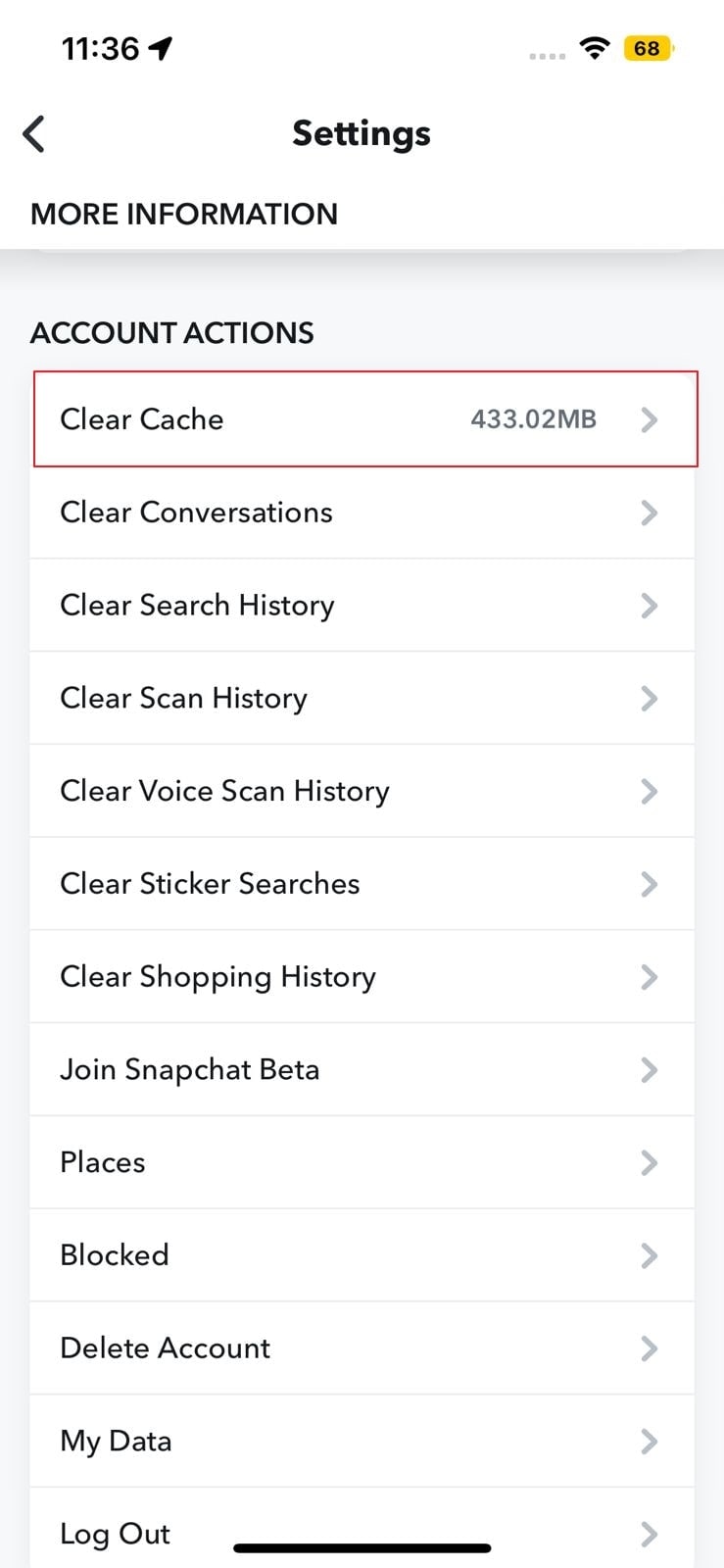
Pada menu pengaturan, gulir ke bawah untuk menemukan opsi "Clear Cache" yang diberikan di bawah bagian "Accounts Actions".
5. Aktifkan mode pesawat (untuk Android dan iOS)
Dengan mengaktifkan mode Pesawat di perangkat iPhone dan Android Anda, Anda dapat mengambil screenshot di Snapchat secara diam-diam. Dalam mode Pesawat, ponsel Anda mematikan data seluler, Bluetooth, dan koneksi Wi-Fi. Dalam pengaturan seperti itu, Anda dapat dengan mudah mengambil screenshot di Snapchat tanpa membuat siapa pun sadar. Untuk mempelajari cara merekam layar story Snapchat tanpa mereka ketahui melalui mode Pesawat, baca langkah-langkah berikut:
Untuk Android
Langkah 1
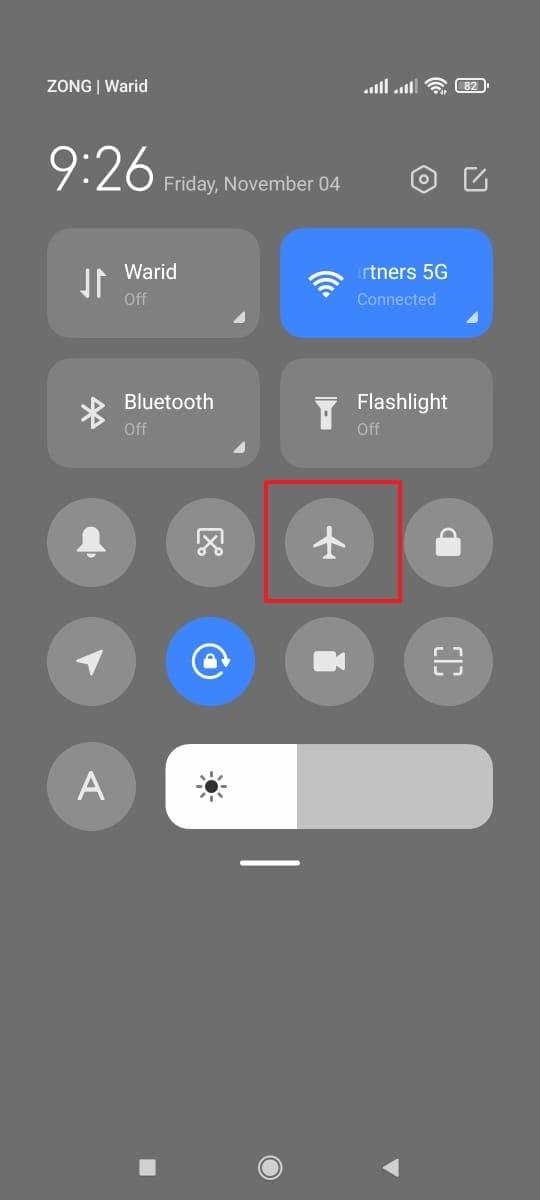
Di ponsel Android Anda, geser dari atas ke bawah untuk membuka panel notifikasi. Temukan opsi "Airplane Mode" dan ketuk untuk mengaktifkannya.
Untuk iOS
Langkah 1
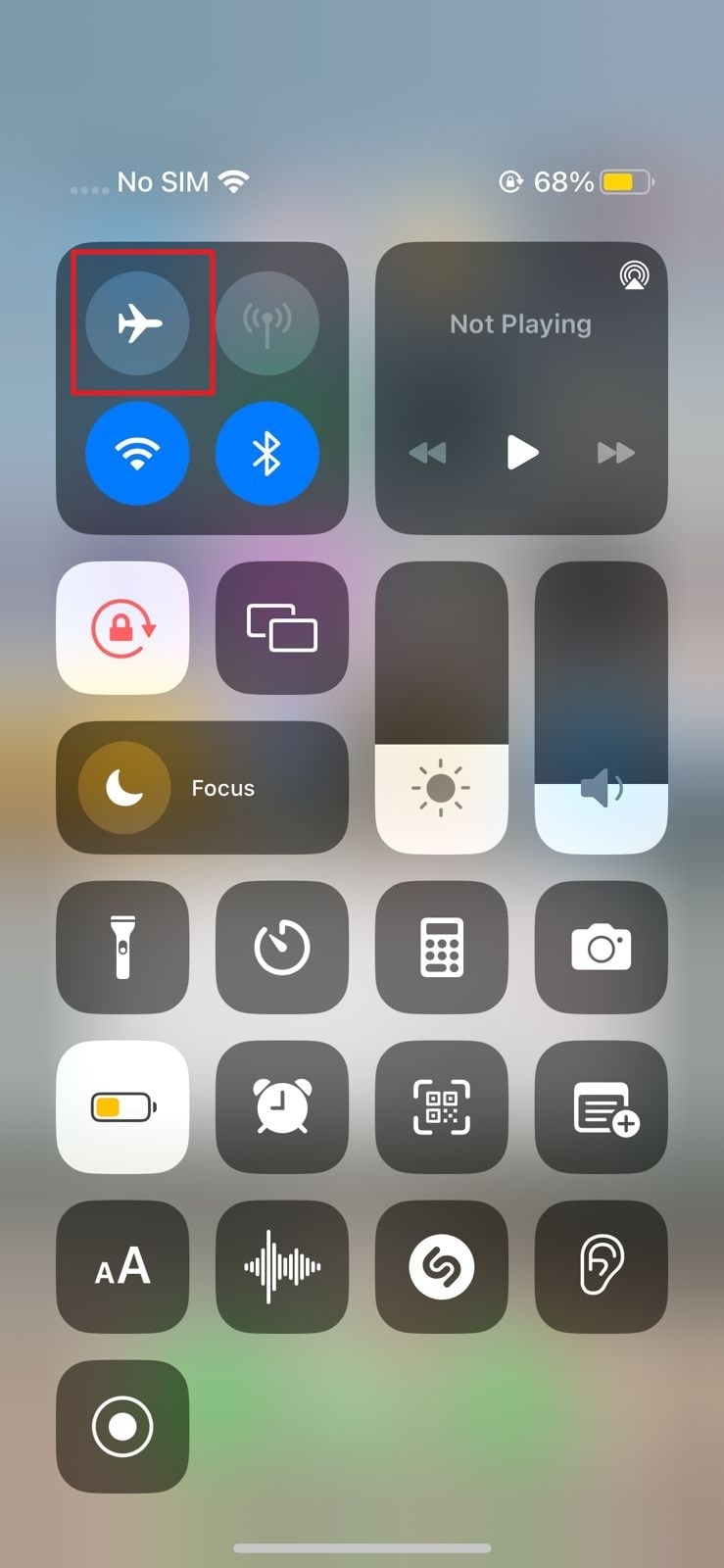
Untuk membuka Control Center di iPhone Anda, geser dari sisi kanan atas ke bawah. Setelah selesai, ketuk tombol "Airplane Mode" untuk mengaktifkannya. Setelah mengaktifkan opsi ini, Anda dapat mengambil screenshot di Snapchat dengan mudah.
6. Gunakan perangkat lain untuk merekam (untuk Android dan iOS)
Jika Anda tidak ingin menginstal aplikasi apa pun di ponsel Anda, Anda dapat meminta bantuan dari perangkat lain. Untuk ini, buka story atau pesan Snapchat di ponsel Anda dan ambil ponsel lain untuk menangkap layar ponsel Anda. Pastikan untuk menstabilkan ponsel Anda dan perangkat lain dengan benar untuk mengambil gambar yang jelas. Ini adalah metode mudah yang tidak memerlukan pengunduhan aplikasi apa pun.
Bagian 3: Pertanyaan yang sering diajukan
1. Apakah ilegal untuk merekam layar snap Snapchat?
Mengambil screenshot dari story atau pesan Snapchat seseorang tanpa izin mereka dapat melanggar privasi mereka. Namun, tidak ilegal untuk merekam layar snap Snapchat karena Anda tidak akan menghadapi konsekuensi hukum apa pun.
2. Apakah Snapchat memberi tahu Anda saat Anda setengah terbuka?
Ketika Anda mencoba setengah membuka pesan Snapchat teman Anda, itu tidak akan memberi tahu pengirim. Untuk setengah membuka obrolan apa pun, tekan lembut bitmoji teman Anda yang ditambahkan dan perlahan geser dari kiri ke kanan. Anda sekarang dapat memeriksa pesan tanpa memberi tahu pengirim.
Kesimpulan
Semua orang suka memposting dan melihat story Snapchat di ponsel mereka. Namun, jika Anda ingin mengambil screenshot dari story atau pesan tertentu di Snapchat, aplikasi akan mengirim notifikasi ke teman Anda. Banyak pengguna tidak ingin memberi tahu teman mereka tentang mengambil screenshot dari story atau gambar Snapchat mereka. Untuk membantu Anda, Anda dapat membaca artikel ini untuk mempelajari cara merekam layar di Snapchat tanpa mereka ketahui. Kami telah merancang 7 metode berbeda untuk memberi Anda solusi yang mudah namun efektif dalam artikel ini.