
Artikel ini mengeksplorasi perbedaan antara 4K dan HD, memberikan pencerahan kepada pembaca tentang kekuatan unik dan aplikasinya. Tapi ada lebih banyak lagi – kami menyajikan 8 pilihan Konverter HD ke 4k terbaik, memungkinkan Anda untuk meningkatkan perpustakaan video Anda dengan realisme yang menakjubkan.
Bergabunglah dengan kami dalam perjalanan ini melalui dunia Konverter 4K ke HD, dan lepaskan potensi penuh dari konten visual Anda. Bersiaplah untuk pengalaman menonton yang luar biasa!
Dalam artikel ini
Cara terbaik untuk mengonversi video ke 4K HD adalah dengan menggunakan konverter video 4K profesional yang mendukung upscaling resolusi tinggi, konversi format, dan optimasi kualitas.
A Konverter 4K dapat meningkatkan video resolusi rendah (720p, 1080p) ke Ultra HD (3840×2160) atau mengonversi file 4K ke format lain untuk fleksibilitas pemutaran dan penyimpanan yang lebih baik. :contentReference[oaicite:0]{index=0}
- 🔹 Meningkatkan kualitas video: tingkatkan video HD ke 4K untuk detail yang lebih tajam dan pengalaman menonton yang lebih baik
- 🔹 Memastikan kompatibilitas: konversi video 4K ke MP4, 1080p, atau format lain untuk berbagai perangkat
- 🔹 Optimalkan ukuran file: kompres video 4K besar tanpa kehilangan kualitas yang mencolok
- 🔹 Mendukung berbagai format: menangani format seperti MP4, MKV, MOV, HEVC, dan lainnya
👉 Singkatnya:
Gunakan konverter 4K ketika Anda memerlukan kualitas video yang lebih baik atau kompatibilitas yang lebih luas di berbagai perangkat.
Jika video Anda terlihat buram pada layar 4K atau tidak diputar dengan lancar, mengonversi atau mengoptimalkannya dengan konverter HD 4K biasanya merupakan solusi paling efektif.
Bagian 1. Memahami Keunggulan Resolusi 4K
Ranah konten visual telah ditransformasikan oleh resolusi 4K, menghadirkan perjalanan menonton yang tak tertandingi. Sekarang, mari kita jelajahi manfaat utamanya:
1. Menjelajahi pengalaman visual imersif dari konten 4K
Inti dari daya tarik 4K adalah detailnya yang luar biasa. Dengan empat kali lipat piksel dari 1080p, setiap frame menjadi permadani visual yang rumit dan hidup. Resolusi yang ditingkatkan ini membawa penonton ke dunia di mana realisme berkembang, menangkap bahkan nuansa terkecil. Dari tekstur taktil lanskap hingga ekspresi bernuansa karakter, 4K meningkatkan imersi, membentuk ikatan yang lebih kuat antara audiens dan konten.
2. Mengidentifikasi manfaat upscaling video HD ke resolusi 4K
Upscaling video HD ke 4K mungkin tampak berlawanan dengan intuisi, namun memiliki manfaat yang signifikan. Algoritma canggih memperkaya konten resolusi rendah, menyuntikkan kesegaran. Metode ini mengisi celah, menghaluskan tepi, dan meningkatkan tekstur. Ini mengurangi kehilangan kualitas saat beralih dari 4K asli dan menghidupkan kembali video lama pada tampilan modern. Hasilnya adalah perpaduan luar biasa antara nostalgia dan kejernihan, menampilkan kehebatan transformatif upscaling 4K.
Di tengah pencarian keunggulan visual, resolusi 4K muncul sebagai cahaya penuntun, memikat penonton dengan pesona imersif dan menghidupkan kembali masa lalu melalui metode upscaling yang presisi.
Bagian 2. 8 Perangkat Lunak Konverter Video 4K Gratis Terbaik
Banyak pilihan yang dapat diandalkan tersedia untuk perangkat lunak konversi video HD 4K terbaik. Alat-alat ini mahir dalam menangani format video berkualitas tinggi dan memberikan hasil output yang luar biasa. Di sini kami memperkenalkan 8 konverter 4k ke full HD
terbaik. Panduan Cepat: Konverter Video 4K Terbaik berdasarkan Kualitas dan Tujuan Kompatibilitas
8 Konverter Video Resolusi 4K Teratas
-
Untuk Win dan Mac
-
Untuk Mac
-
Untuk Windows
Untuk Win dan Mac:
1. UniConverter
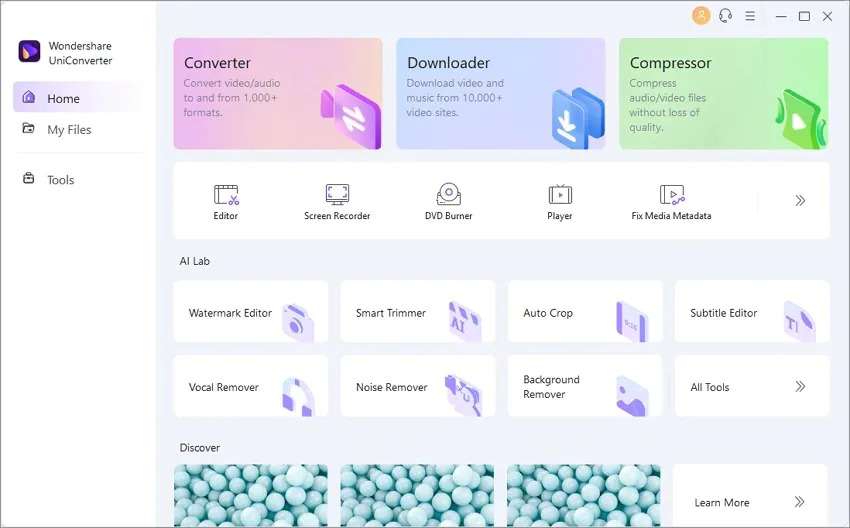
Wondershare UniConverter adalah konverter video ultra HD terbaik, menawarkan kotak alat video komprehensif dengan konversi format yang mulus, pemutaran, optimasi metadata, pengeditan, dan lainnya. Antarmuka yang ramah pengguna, multitasking yang efisien, dan teknologi cerdas menjadikannya pilihan utama bagi pengguna di seluruh dunia, memastikan video yang diedit terlihat profesional yang memenuhi aspirasi kreatif.

Konverter Video HD ke 4K Terbaik
Kelebihan:
- Konversi video 4K dengan mudah ke berbagai resolusi, termasuk 1080p, 720p, 480p, dan lainnya, pada platform Windows dan Mac.
- Konversi video 4K dengan mudah ke preset yang dioptimalkan untuk hampir semua perangkat, seperti iPhone, iPad, ponsel Huawei, dan lainnya.
Kekurangan:
- Versi gratis memiliki batas panjang video, jadi Anda perlu membeli langganan program jika ingin menangani video yang lebih besar.
2. Handbrake
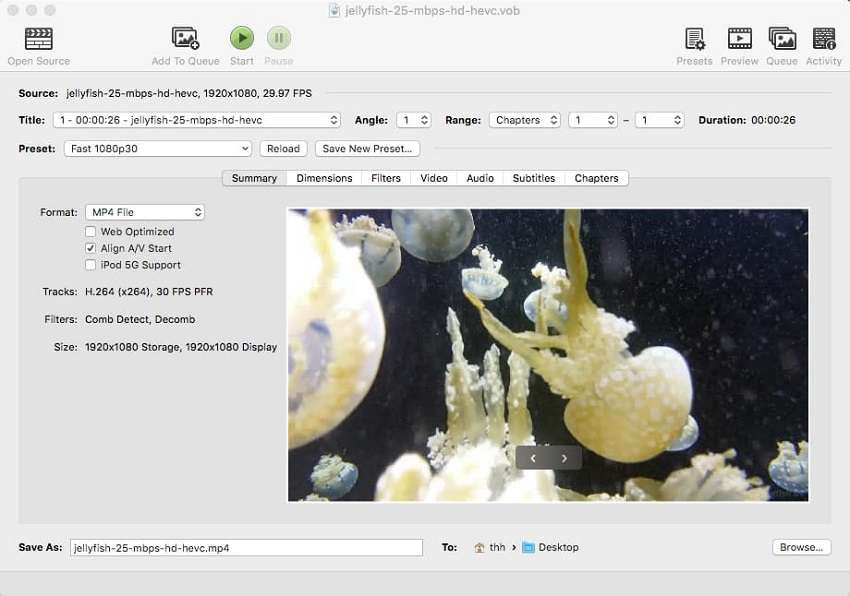
Handbrake, Konverter HD ke 4k gratis dan open-source untuk Windows dan macOS, memfasilitasi konversi video ke berbagai format, termasuk 4K. Ini mendukung konversi batch dan menyediakan preset untuk mengoptimalkan kualitas output untuk berbagai perangkat. Meskipun Handbrake menawarkan kualitas output yang mengesankan, mungkin tidak sesuai dengan kecepatan beberapa konverter video 4K lain yang tercantum di sini.
Kelebihan:
- Perangkat lunak ini tersedia tanpa biaya dan dapat diakses secara terbuka untuk semua.
- Fitur pemrosesan batch Handbrake menguntungkan untuk mengonversi beberapa video 4K secara bersamaan, menghemat waktu dan upaya yang berharga dalam prosesnya.
Kekurangan:
- Variasi terbatas dari format file output yang didukung.
3. VLC media player
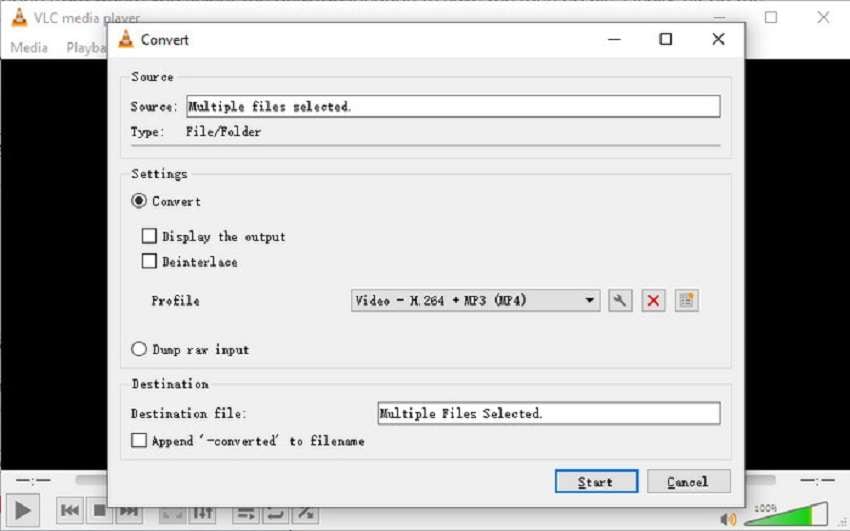
VLC Media Player adalah pemutar media gratis populer yang dikenal karena kemampuannya menangani beragam format audio dan video. Ini unggul sebagai konverter video 4K yang andal, mendukung berbagai resolusi seperti 8K, Blu-Ray, 1080p, dan 720p. Selain itu, menawarkan fitur nyaman seperti perekaman video, looping, penyesuaian kecepatan pemutaran, dan bahkan unduhan video dari situs streaming.
Kelebihan:
- Perangkat lunak ini gratis dan open-source.
- Menawarkan berbagai preset yang disesuaikan untuk Android, iPod, TV, dan YouTube.
Kekurangan:
- Crash aplikasi yang sering diamati.
4. Pavtube Video Converter Ultimate
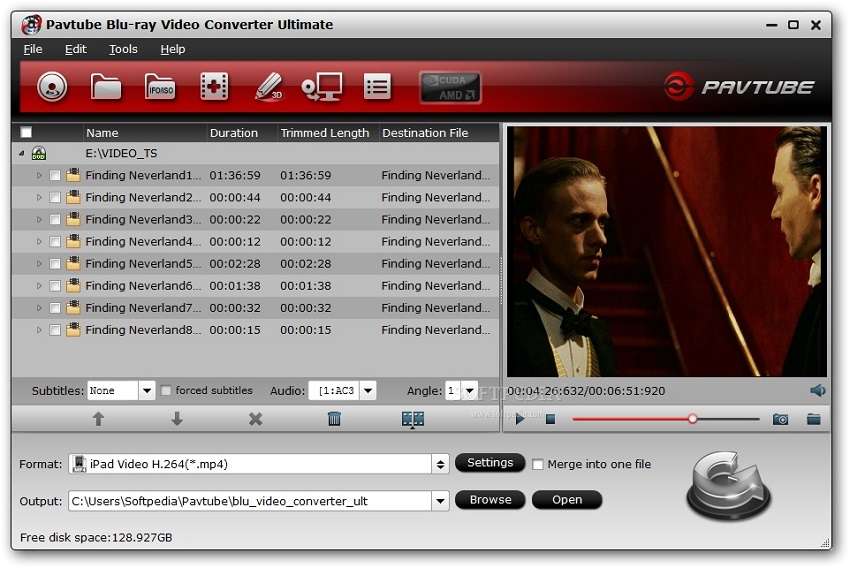
Pavtube Video Converter Ultimate memiliki serangkaian fitur canggih, mencakup BDMagic, DVDAid, Video Converter, dan Kemampuan Video Editor. Program all-in-one ini unggul dalam memberikan kecepatan konversi super cepat untuk video, terutama saat mengonversi video 4K ke resolusi lain.
Kelebihan:
- Menyediakan berbagai fitur pengeditan dan kustomisasi.
- Antarmuka pengguna Pavtube ramah pengguna.
Kekurangan:
- Proses instalasi Pavtube terlalu panjang.
Untuk Mac:
1. EaseFab Video Converter
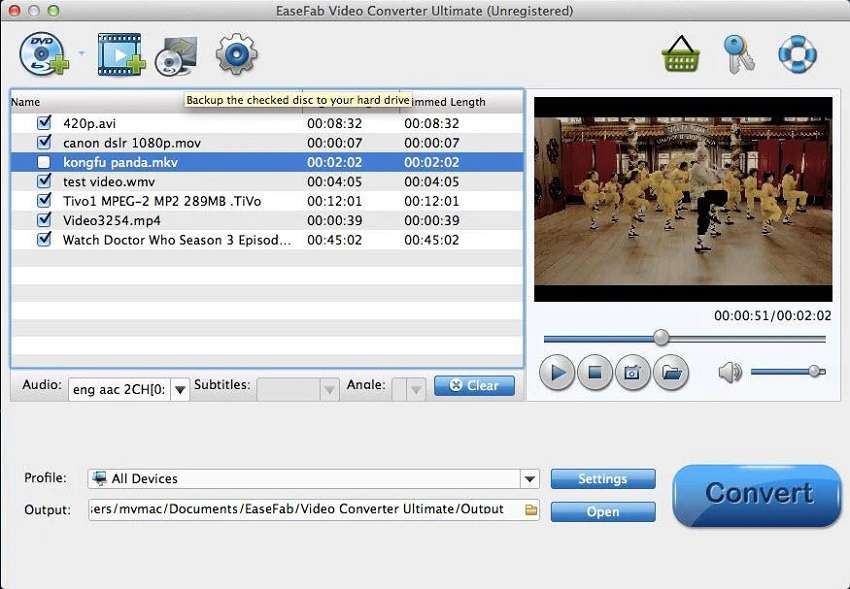
EaseFab Video Converter merupakan salah satu alat paling ramah pengguna untuk mengonversi video 4K pada platform Windows dan Mac. Dengan rangkaian fitur yang mengesankan, ini memenuhi kebutuhan semua pengguna Mac, menjadikannya konverter video yang profesional dan serbaguna.
Kelebihan:
- Menyediakan dukungan untuk lebih dari 150 format input dan pilihan luas lebih dari 400 format output.
- Aplikasi ini menawarkan preset untuk perangkat, berbagi web, dan program pengeditan.
Kekurangan:
- Versi trial memiliki batasan tertentu meskipun gratis.
2. Movavi Video Converter for Mac
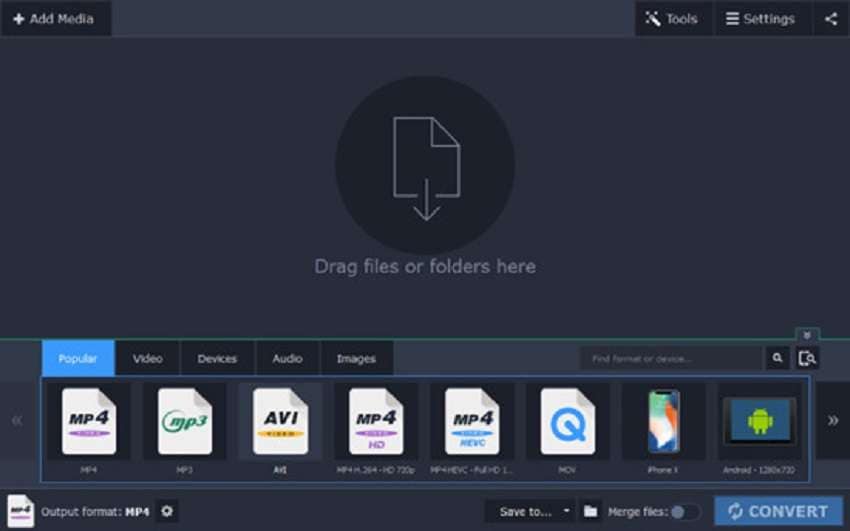
Movavi Video Converter unggul dengan menyediakan antarmuka modern berorientasi pengguna yang memenuhi kebutuhan Anda. Rasakan output berkualitas tinggi dan konversi cepat dengan perangkat lunak ini. Anda juga dapat memanfaatkan uji coba gratis tujuh hari untuk menilai kinerjanya. Selain itu, menangani video 4K memastikan tidak ada kompromi dalam kualitas.
Kelebihan:
- Movavi dapat melakukan konversi video 4K batch.
- Kecepatan konversi perangkat lunak ini cepat.
Kekurangan:
- Dukungan hanya ditawarkan untuk rentang format yang terbatas.
Untuk Win:
1. Aimersoft Video Converter Ultimate
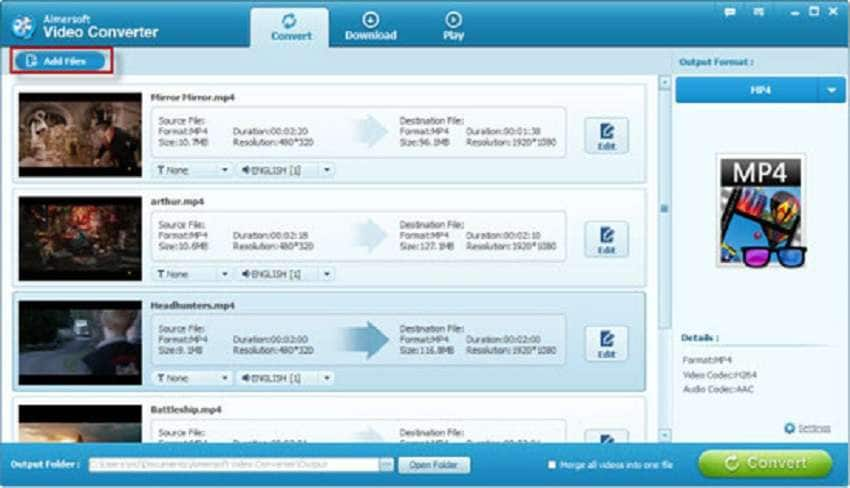
Untuk solusi cepat, pertimbangkan Aimersoft Video Converter. Pengalaman kami dengan perangkat lunak ini menunjukkan bahwa ini termasuk di antara konverter video 4K tercepat yang tersedia. Selain kecepatannya, Aimersoft menawarkan alat peningkatan yang luar biasa dan beragam pilihan kustomisasi. Yang perlu dicatat, Anda tidak hanya dapat memotong rekaman yang tidak diinginkan tetapi juga menyesuaikan nilai gambar melalui filter, kecerahan, kontras, dan pilihan rona.
Kelebihan:
- Kecepatan untuk mengonversi file video 4K sangat mengesankan.
- Program ini menawarkan dukungan untuk berbagai macam format.
Kekurangan:
- Video yang dikonversi tidak dapat di-streaming di TV Anda.
2. Acrok Video Converter Ultimate
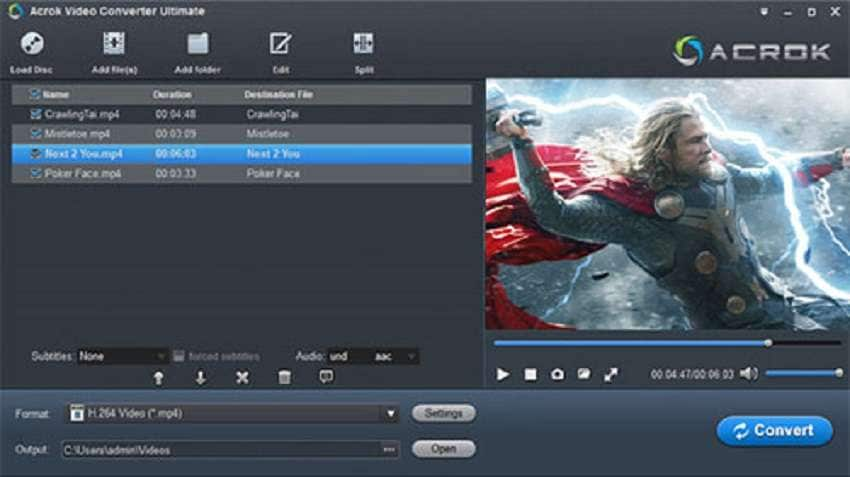
Untuk proyek 4K Anda, Acrok Video Converter Ultimate adalah pilihan yang sangat baik, menawarkan berbagai konversi video 4K UHD dalam format seperti AVI, MOV, WMV, MKV, dan banyak lagi. Ini juga mendukung konversi video 3D dan memungkinkan impor mudah ke perangkat lunak pengeditan untuk kustomisasi lebih lanjut, termasuk encoding subtitle profesional.
Kelebihan:
- Perangkat lunak ini mampu mengedit video, termasuk konten 4K.
- Anda dapat mengonversi video 4k Anda ke berbagai format.
Kekurangan:
- Program ini telah membatasi pilihan kustomisasi.
Bagian 3. Cara menggunakan UniConverter untuk Mengonversi video 4k ke HD
Kami sangat merekomendasikan Wondershare UniConverter sebagai salah satu konverter video HD ke 4k terbaik. Alat lengkap ini unggul dalam mengonversi video 4K ke berbagai format, termasuk HD, sambil mempertahankan output berkualitas tinggi. Anda juga dapat mengompres video 4K dan membakarnya ke DVD dengan mudah. Selain itu, perangkat lunak ini memungkinkan Anda mengunduh dan mengedit video 4K, mendukung kecepatan konversi sangat cepat hingga 30X, dan memiliki antarmuka yang ramah pengguna untuk pengalaman yang mulus.
Berikut adalah langkah-langkah untuk menggunakan Uniconverter untuk mengonversi video 4k ke HD
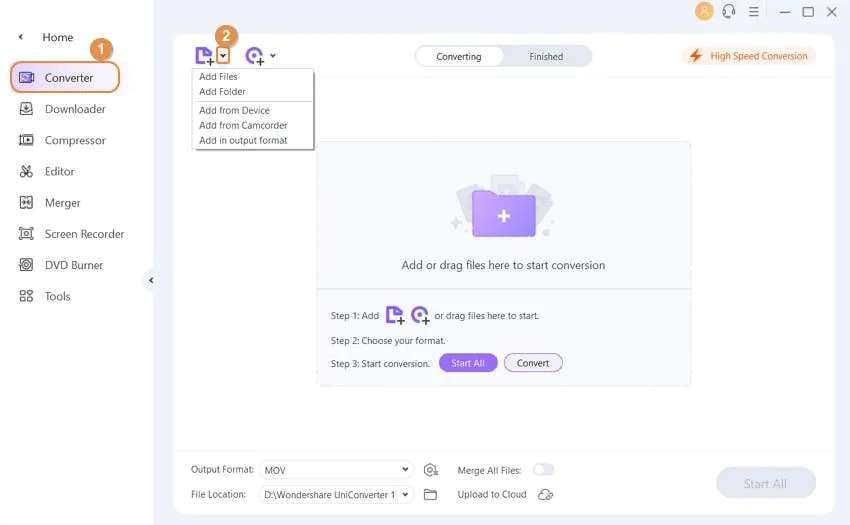
Langkah 1: Untuk memulai dengan Wondershare UniConverter, buka perangkat lunak dan pastikan Anda berada di bagian Converter. Dari sini, Anda dapat dengan mudah menambahkan video dengan menyeret dan menjatuhkannya langsung ke perangkat lunak atau mengklik tombol Tambah File di toolbar untuk menjelajahi hard drive Anda.

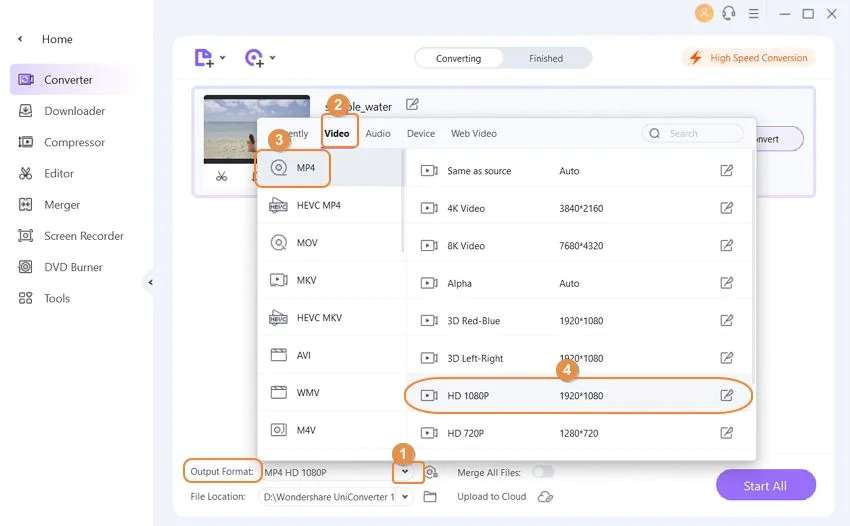
Langkah 2: Di bagian bawah jendela Wondershare UniConverter, temukan menu drop-down berlabel Format Output, dan pilih format yang diinginkan untuk mengonversi video yang dipilih. Anda akan menemukan berbagai pilihan, termasuk format resolusi 4K, HD, dan standar, memungkinkan Anda memilih yang paling sesuai dengan penggunaan yang dimaksudkan untuk file hasil.
Langkah 3: Sekarang Anda dapat mengklik tombol Konversi Kecepatan Tinggi dari sudut kanan atas, dan pilih folder output di tab Lokasi File dari bagian bawah.
Langkah terakhir semudah mengklik tombol Konversi (atau tombol Mulai Semua untuk lebih dari satu file) dan menunggu. Durasi proses akan bervariasi tergantung pada beberapa faktor, seperti ukuran dan kualitas video, serta kecepatan komputer Anda.
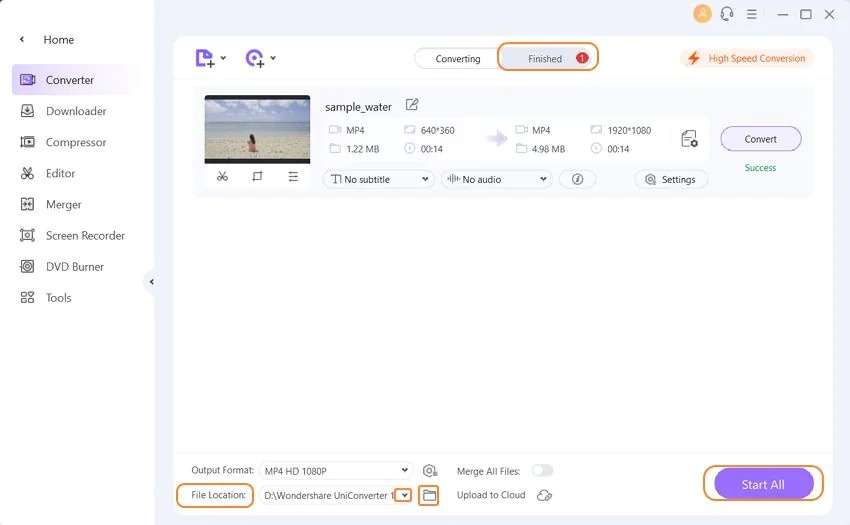
Anda akan menemukan video yang dikonversi di tab Selesai di samping tab Mengonversi di bagian tengah atas jendela.